

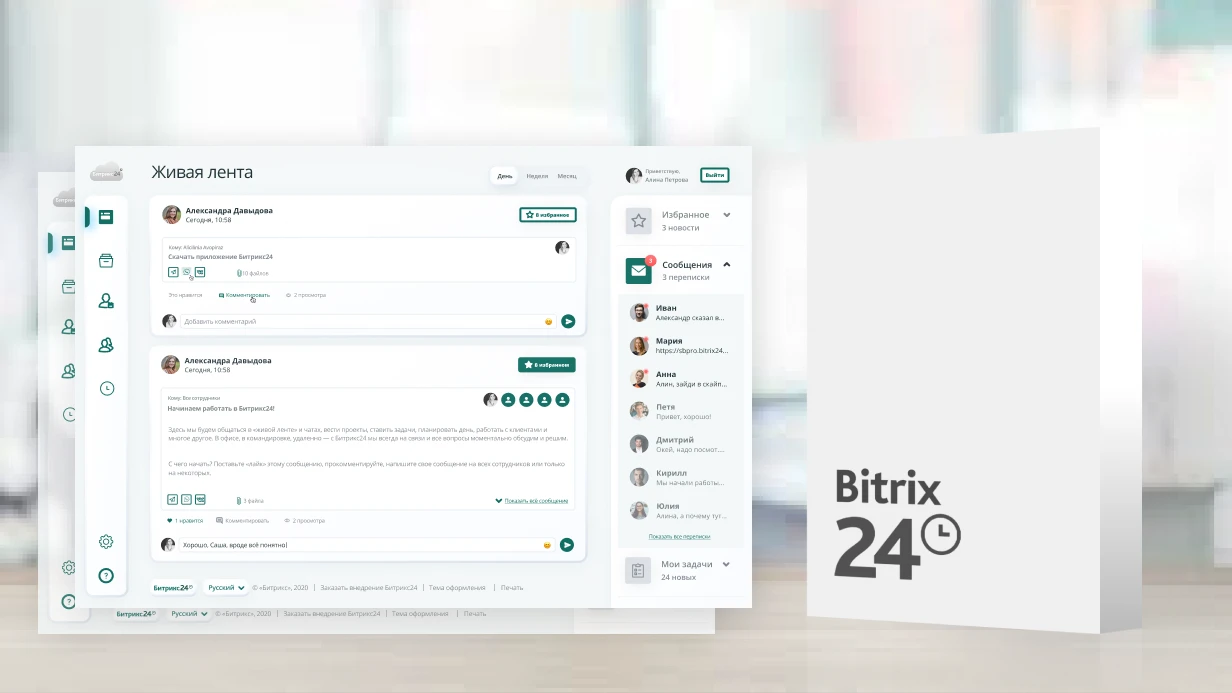
Створення керівництва користувача для 1С-Бітрікс
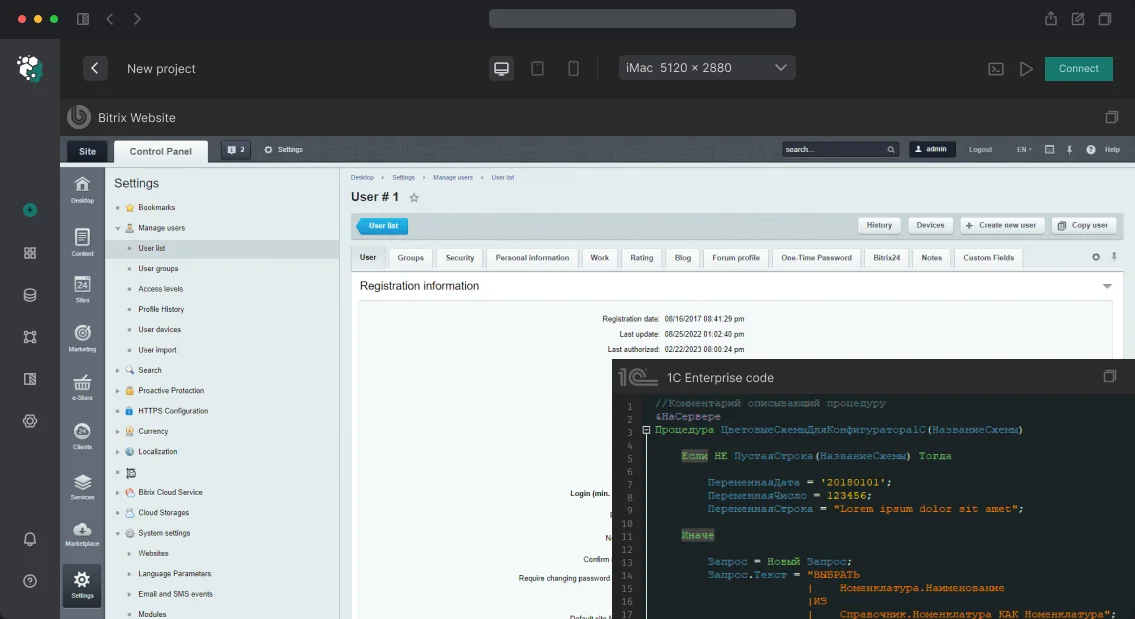
Більшість керівництв для Бітрікс-проектів створюються один раз і миттєво застарівають: скріншоти показують меню, якого немає, а інструкції ведуть до неіснуючих кнопок. Ми вирішуємо цю проблему — створюємо живий документ з чіткою структурою, конкретними кроками та механізмом оновлення. Наш досвід — понад 10 років роботи з Бітрікс-проектами та 40+ впроваджених керівництв. Вартість визначається після аналізу обсягу, зазвичай $2,000–4,000 для інтернет-магазину. Економія на підтримці — до 50% за рахунок зниження числа звернень до техпідтримки. Сертифіковані спеціалісти з Бітрікс гарантують актуальність на момент передачі. Наші показники: 10+ років досвіду, 40+ реалізованих керівництв, сертифіковані спеціалісти 1С-Бітрікс.
Замовте розробку керівництва під ключ: ми проаналізуємо ваш проект, напишемо інструкції для кожної ролі та налаштуємо процес актуалізації. Зв'яжіться з нами, щоб оцінити проект за 2 дні. Отримайте консультацію — ми безплатно проаналізуємо поточний стан документації.
Проблеми, які ми вирішуємо
- Різні аудиторії вимагають різного обсягу. Контент-менеджеру потрібні покрокові інструкції з назвами кнопок; менеджеру магазину — сценарії обробки замовлень; розробнику — технічна документація. Змішувати їх в одному документі — помилка.
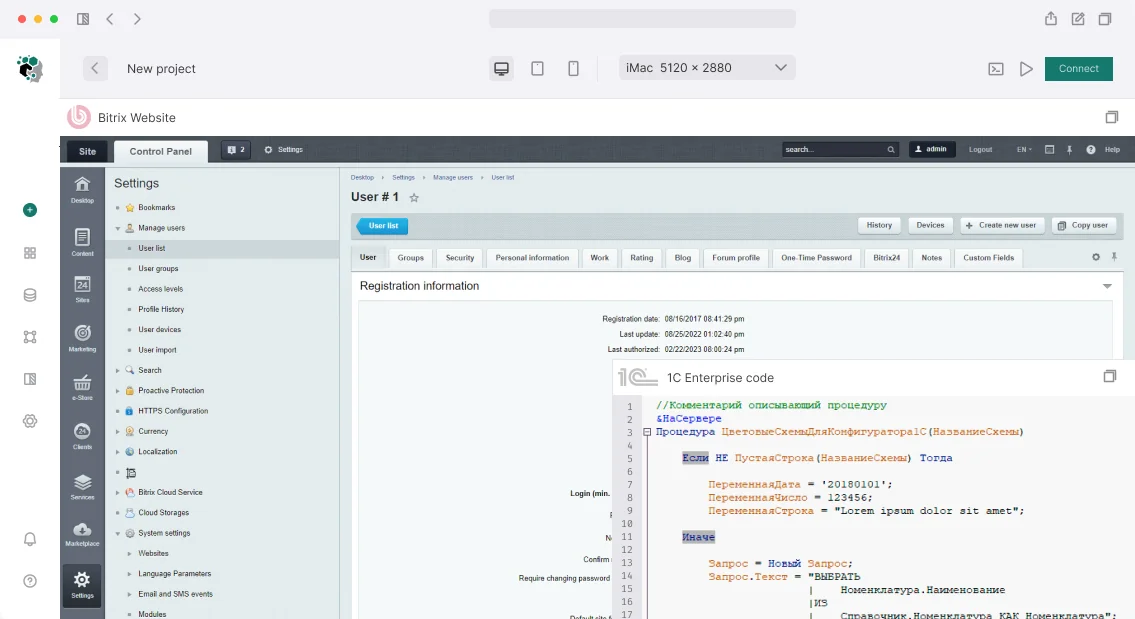
- Інструкції без скріншотів не працюють для новачків, а скріншоти застарівають при кожному оновленні. Баланс: ілюструвати тільки неочевидні елементи. Інструкції зі скріншотами прискорюють навчання в 2–3 рази порівняно з чисто текстовими. Керівництво, побудоване на задачах, краще за традиційне в 3–5 разів при введенні в посаду.
- Документація без плану оновлення марна. Через місяць половина кроків перестає відповідати реальності.
Чому керівництво користувача потрібно оновлювати регулярно?
Будь-який активний проект на Бітрікс змінюється: додаються модулі, оновлюється UI, змінюються бізнес-процеси. Якщо документація не встигає за цими змінами, вона перетворюється на дезінформацію. Рекомендуємо ставити чекбокс «Оновити керівництво» в кожну задачу розробки. Це скорочує час на актуалізацію до 2 годин замість 2 днів.
Як ми створюємо керівництво користувача для 1С-Бітрікс
Ми будуємо керівництво навколо задач, а не пунктів меню. Приклад структури для контент-менеджера:
1. Вхід в систему та навігація 2. Робота з новинами 2.1. Додати новину 2.2. Редагувати опубліковану 2.3. Запланувати публікацію 2.4. Зняти з публікації 3. Робота зі сторінками (візуальний редактор, зображення, SEO) 4. Робота з каталогом товарів 4.1. Додати товар 4.2. Змінити ціну 4.3. Оновити залишки вручну Кожну інструкцію пишемо конкретно: «Натисніть кнопку Додати елемент у правому верхньому куті» — із зазначенням назви елемента та його положення. Наводимо приклади заповнення полів. Скріншоти використовуємо тільки для прихованих опцій — наприклад, для вибору розділу в глибокому підменю. Такий підхід знижує витрати на обслуговування в 2–3 рази, як показує наша практика.
Кейс з практики
Для одного інтернет-магазину на Бітрікс (понад 5000 товарів) ми створили керівництво для контент-менеджерів. Час навчання нових співробітників скоротився з 2 тижнів до 3 днів, а кількість звернень до техпідтримки зменшилася на 40%. Керівництво оновлюється раз на квартал за договором супроводу.
Що входить в нашу роботу
| Компонент | Опис |
|---|---|
| Інтерв'ю з командами | Визначаємо аудиторію, ключові сценарії, часті помилки |
| Структура документа | Зміст, прив'язаний до завдань користувача, а не до меню |
| Написання інструкцій | Покрокові тексти для 3 ролей |
| Скріншоти та анотації | PNG 1920×1080, виділення через Figma, зберігання в git |
| Перевірка на реальному користувачі | Тестуємо інструкції на співробітнику замовника |
| Публікація | Confluence/Notion для команди, PDF для клієнта |
| Супровід (опціонально) | Щоквартальне оновлення за договором |
Чому інструкції без скріншотів неефективні?
Скріншоти прискорюють навчання на 40–60%, але створюють проблему: при оновленні вони застарівають. Наші правила: скріншот потрібен тільки якщо кнопка знаходиться в неочевидному місці (підменю третього рівня або прихована під іконкою). Для основних дій достатньо точного опису — «кнопка Зберегти у правому верхньому куті форми». Це знижує витрати на обслуговування в 2–3 рази.
Як оновлювати керівництво без головного болю?
Рекомендуємо три точки контролю:
- Кожна задача на зміну інтерфейсу містить чекбокс «Оновити керівництво користувача».
- Після оновлення Бітрікс — перегляд змінених розділів адміністративної панелі.
- Щоквартальний рев'ю: проходимо всі сценарії і перевіряємо актуальність.
Приклад чек-листа для рев'ю:
- Перевірити всі посилання в керівництві.
- Оновити скріншоти для змінених екранів.
- Уточнити кроки для нових функцій.
- Видалити застарілі розділи.
Етапи та строки
| Етап | Зміст | Строки |
|---|---|---|
| Аналіз | Інтерв'ю, визначення аудиторії та завдань | 1–2 дні |
| Проектування | Зміст, сценарії | 1 день |
| Написання | Покрокові інструкції (без скріншотів) | 3–7 днів |
| Візуалізація | Скріншоти, анотації | 1–3 дні |
| Тестування | Перевірка на реальному користувачі | 1–2 дні |
| Публікація | Розміщення в обраній системі | 1 день |
Сумарно: від 2 до 4 тижнів. Вартість розраховується індивідуально після оцінки обсягу функціоналу. Ми працюємо з Бітрікс-проектами понад 10 років, створили інструкції для 40+ інтернет-магазинів та корпоративних порталів. Гарантуємо актуальність на момент передачі.
Для складних операцій (наприклад, обмін з 1С) ми використовуємо CommerceML — стандарт обміну даними, описаний в документації 1С-Бітрікс (https://dev.1c-bitrix.ru/learning/course/index.php?COURSE_ID=105&LESSON_ID=7147). Це перевірений підхід.