

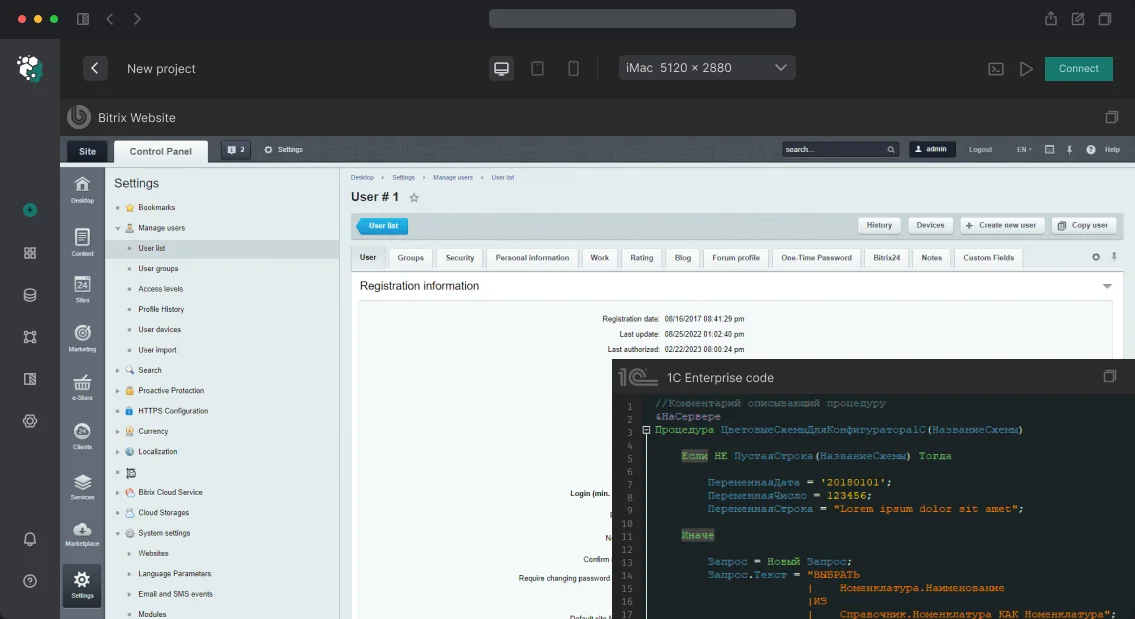
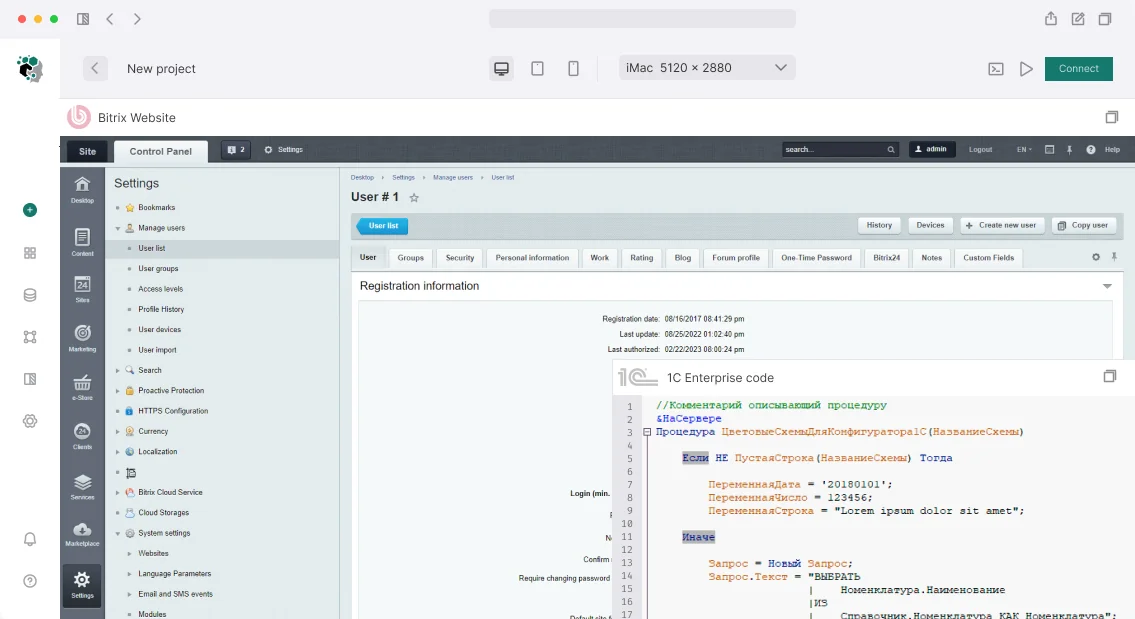
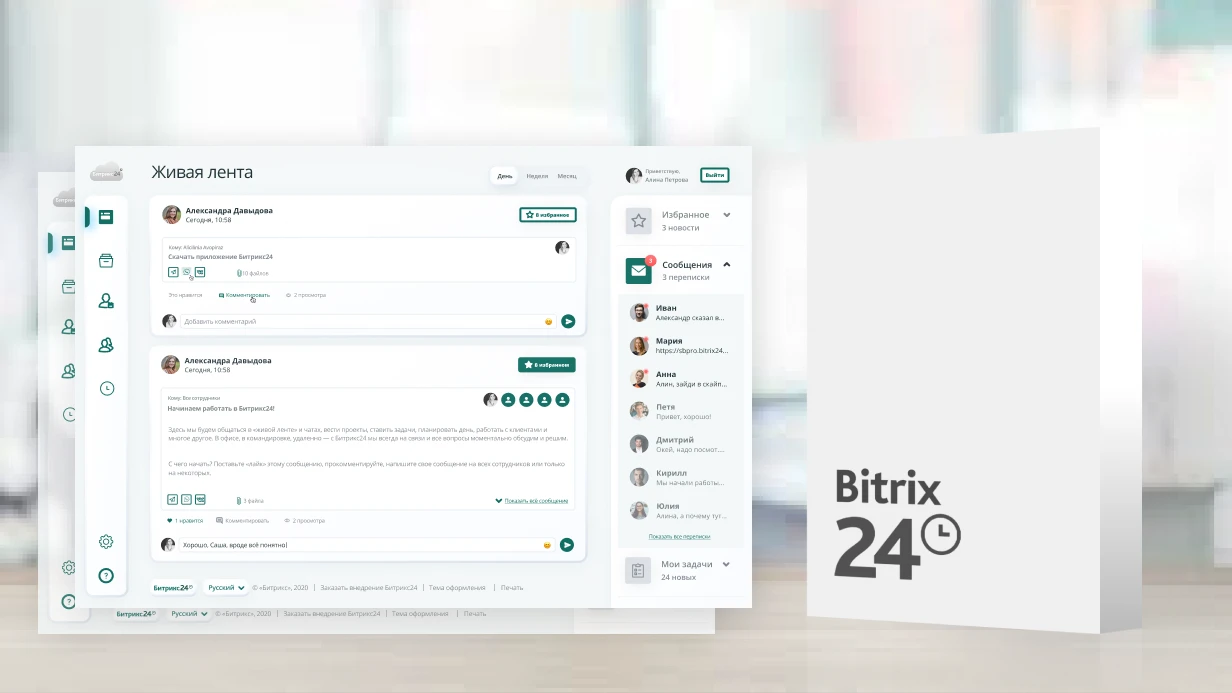
Налаштування демонстрації екрану в Бітрікс24 — ключова функція для віддаленої підтримки. Менеджер намагається пояснити клієнту по телефону, де в інтерфейсі натиснути кнопку. Клієнт не розуміє, розмова затягується на півгодини. Демонстрація екрану вирішує це за хвилину — показав, тицьнув курсором, готово. Наша команда з 7-річним досвідом у Бітрікс24 налаштувала цю функцію для десятків компаній, скоротивши час підтримувальних дзвінків у середньому на 40%. У Бітрікс24 трансляція робочого стола вбудована у відеодзвінки та не вимагає стороннього ПЗ. Ми перевіряємо сумісність браузерів, налаштовуємо права, навчаємо команду. Статистика показує: після налаштування кількість затягнутих дзвінків скорочується на 40%, а навантаження на техпідтримку знижується — співробітники самі вирішують 80% проблем через спільний перегляд.
Як демонстрація екрану вирішує цю проблему?
Під час відеодзвінку будь-який учасник може натиснути кнопку «Демонстрація екрану». Браузер запропонує вибрати, що транслювати:
- Весь екран — співрозмовники бачать усе, включаючи робочий стіл та сповіщення. Обережно з особистими повідомленнями.
- Вікно застосунку — показується лише вибране вікно. Решта прихована.
- Вкладка браузера — показується лише конкретна вкладка. Найбезпечніший варіант для презентацій.
Функція працює через WebRTC — стандарт, підтримуваний сучасними браузерами. Установлення плагінів не потрібне.Офіційна документація Бітрікс24 з налаштування портів.
Чому сумісність браузерів критична?
Не всі браузери однаково добре працюють із показом екрану. Chrome і Chromium дають повну підтримку, Firefox стабільний, Safari на macOS може обмежувати вибір вікна через політики Apple, а старий Edge та Internet Explorer не підтримують WebRTC взагалі. Якщо співробітник використовує непідходящий браузер, він або не побачить кнопку демонстрації, або отримає чорний екран у співрозмовника. За нашими даними, 15% звернень до техпідтримки пов'язані саме з несумісністю браузера. Рекомендуємо Chrome або Firefox останніх версій — це усуває 95% проблем.
| Браузер | Підтримка | Примітка |
|---|---|---|
| Chrome / Chromium | Повна | Рекомендований варіант |
| Firefox | Повна | Працює стабільно |
| Edge (Chromium) | Повна | Аналогічно Chrome |
| Safari | Часткова | Можуть бути обмеження на macOS |
| IE / старий Edge | Ні | Не підтримується |
На мобільних пристроях демонстрація доступна в застосунку Бітрікс24 для Android (з версії 5.0). На iOS є обмеження з боку Apple, тому для iPhone краще використовувати Chrome.
Як налаштувати для всієї команди: покроково
Процес налаштування включає кілька етапів:
- Аудит поточного ПЗ — збираємо інформацію про браузери співробітників, версії ОС.
- Налаштування прав доступу — в адміністративній панелі Бітрікс24 дозволяємо відеодзвінки та демонстрацію екрану для потрібних груп.
- Конфігурація мережі — відкриваємо порти для WebRTC (UDP 34200-34300, TCP 443), перевіряємо пропускну здатність каналу. Мінімальний upload — 1 Мбіт/с.
- Тестовий запуск — проводимо пробний дзвінок із трансляцією екрану між учасниками.
- Навчання співробітників — готуємо пам'ятку: як вибрати режим, як вимкнути сповіщення, як перевірити швидкість.
Технічні деталі WebRTC
WebRTC використовує протоколи STUN і TURN для встановлення з'єднання. Якщо мережа компанії блокує UDP-трафік, може знадобитися налаштування TURN-сервера. Для стандартної демонстрації достатньо відкрити порти UDP 34200-34300 для Бітрікс24.Весь процес займає від 2 до 4 годин залежно від кількості співробітників. Гарантуємо, що після налаштування функція працюватиме стабільно. Якщо виникають збої, наша підтримка реагує протягом 2 годин.
Що входить у послугу
| Етап | Що робимо | Результат |
|---|---|---|
| Аудиторська перевірка | Збираємо дані про браузери, версії ОС, права доступу | Список необхідних змін |
| Налаштування прав і мережі | Конфігуруємо права відеодзвінків, відкриваємо порти UDP 34200-34300, оптимізуємо WebRTC | Робоча демонстрація у всіх співробітників |
| Тестування | Проводимо пробний відеодзвінок із трансляцією екрану для ключових учасників | Підтвердження працездатності |
| Навчання та документація | Готуємо пам'ятку з інструкціями, проводимо 30-хвилинний вебінар | Зрозумілі інструкції, зниження звернень до підтримки |
| Пост-підтримка | 7 днів після налаштування відповідаємо на запитання, допомагаємо адаптуватися | Спокійне впровадження без стресу |
Що дає налаштування: економічний ефект
Після налаштування кожен менеджер економить у середньому 2 години на день на поясненнях. Інвестиція в налаштування окупається за короткий час. Додатково знижується час на онбординг нових співробітників — вони швидше освоюють інтерфейс завдяки спільному перегляду.
Процес роботи та гарантії
| Етап | Що робимо | Результат |
|---|---|---|
| Аналіз | Збираємо дані про браузери та доступи | Список змін |
| Налаштування | Конфігуруємо права, порти, перевіряємо WebRTC | Робоча демонстрація у всіх |
| Документація | Готуємо пам'ятку для користувачів | Зрозуміла інструкція з картинками |
| Тестування | Проводимо пробний дзвінок із ключовими співробітниками | Підтвердження працездатності |
| Підтримка | 7 днів після налаштування відповідаємо на запитання | Спокійне впровадження |
Зв'яжіться з нами, щоб замовити послугу. Отримайте консультацію щодо вашої інфраструктури. Наша команда з 7-річним досвідом у Бітрікс24 виконала понад 50 проєктів з налаштування відеодзвінків — звертайтеся, щоб отримати аналогічний результат. Залиште заявку — ми проведемо аудит і підготуємо рішення за 2 дні.