

Уявіть: в компанії одночасно використовують Google Drive для маркетингу, OneDrive для бухгалтерії та Dropbox для обміну з підрядниками. Перенести все в Бітрікс24 за місяць неможливо — співробітники не готові змінювати звички, а частина файлів має залишатися в партнерів. Рішення — налаштувати інтеграцію диска Бітрікс24 з цими сервісами. Файли залишаються на своїх місцях, але доступні з єдиного інтерфейсу Бітрікс24. Ми підключаємо Google Drive, OneDrive та Dropbox до диска Б24 за 2–5 днів під ключ, з налаштуванням правил синхронізації та навчанням співробітників. Нижче — що саме ми робимо і як це працює.
Прискорення роботи з файлами завдяки інтеграції
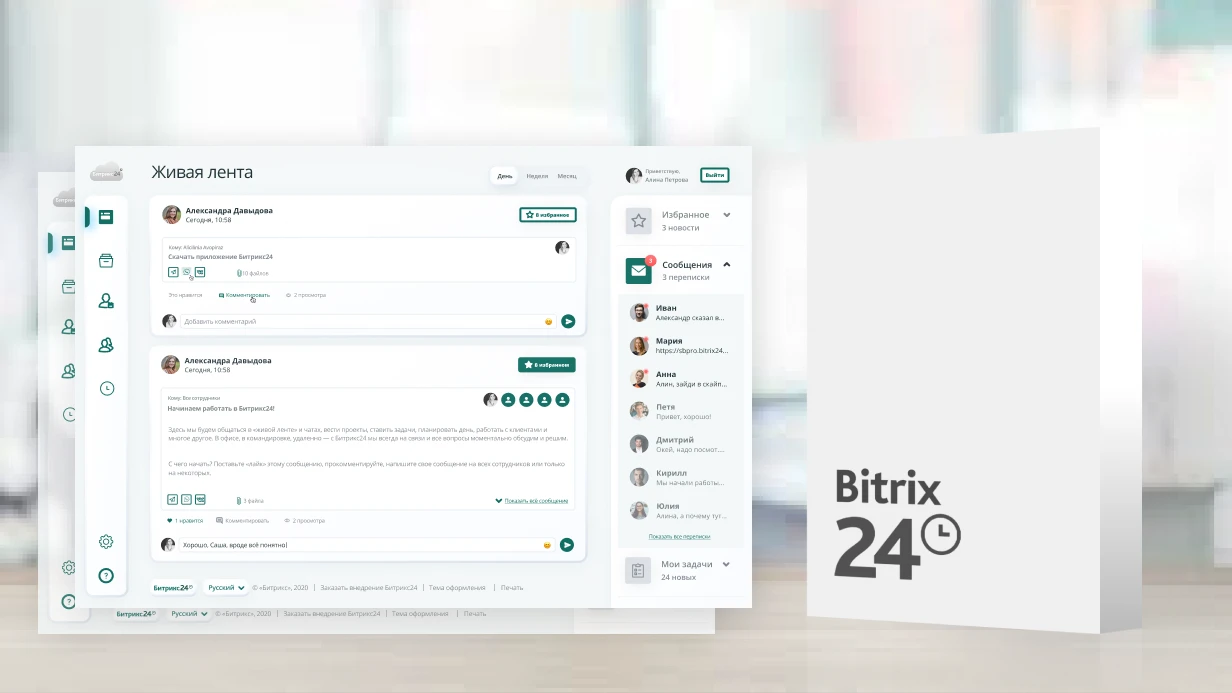
Після підключення співробітник бачить файли з хмарних сервісів прямо в інтерфейсі диска Б24. Не потрібно перемикатися між вкладками, завантажувати файли повторно або стежити за актуальністю вручну. Файли прикріплюються до завдань, надсилаються в чат, беруть участь у бізнес-процесах — як якщо б вони лежали на диску Б24. За нашою практикою, компанії економлять до 40% часу співробітників, що приблизно дорівнює 500 грн на одного працівника щомісяця. Інтеграція через API в 3 рази швидша, ніж ручне копіювання файлів.
Згідно з документацією Бітрікс24, інтеграція через API підтримує OAuth 2.0 та дозволяє гнучко налаштовувати області синхронізації.
Підтримка хмарних сховищ
Бітрікс24 з коробки інтегрується з трьома сервісами:
| Сховище | Що підключається | Особливості |
|---|---|---|
| Google Drive | Особистий диск або Shared Drives | OAuth 2.0, підтримка Google Docs |
| OneDrive | Особистий OneDrive або SharePoint | Авторизація Microsoft, Office Online |
| Dropbox | Особистий або Business-акаунт | OAuth, синхронізація папок |
Кожен співробітник підключає сховище індивідуально. Адміністратор може налаштувати спільне сховище для компанії — для цього використовуємо Google Shared Drives або SharePoint.
Налаштування спільного сховища компанії
Спільне сховище зручне, коли всі співробітники повинні мати доступ до певних файлів, наприклад до спільної папки маркетингу. Налаштовується через сервісний акаунт (Google) або доступ адміністратора (Microsoft). Ми створюємо підключення від імені адміністратора, після чого файли з'являються в диску Б24 у всіх користувачів, які мають доступ до сховища. Важливо: права доступу зберігаються — закритий файл в Google Drive не відкриється через Б24.
Кроки підключення:
- Отримайте облікові дані API (Google Cloud, Azure AD або Dropbox App).
- Додайте підключення в налаштуваннях Бітрікс24 (Адмін → Диск → Зовнішні сховища).
- Виберіть область синхронізації та дозволи.
- Перевірте доступність файлів в інтерфейсі диска.
Вирішення конфліктів версій
Конфлікт виникає, коли один файл змінений одночасно в Б24 та в хмарному сервісі. Б24 створює конфліктну копію з позначкою (ім'я співробітника, дата). Обидва варіанти зберігаються, користувач вручну обирає актуальний. Повідомлення приходить обом авторам. Щоб мінімізувати конфлікти, ми рекомендуємо закріпити основне сховище для кожного типу файлів. Наприклад, маркетингові матеріали — Google Drive, фінансові документи — диск Б24, проєктні файли підрядників — Dropbox. Це фіксується в регламенті.
Переваги інтеграції через API
Ручна синхронізація (завантажити з хмари — завантажити в Б24) веде до плутанини з версіями та втрати даних. Інтеграція через API працює автоматично: файли з'являються в Б24 без участі людини, актуальність 100%. Права доступу не порушуються. Порівняйте:
| Параметр | Інтеграція через API | Ручна синхронізація |
|---|---|---|
| Витрати часу | Автоматично, без участі | Постійне копіювання вручну |
| Актуальність | Завжди свіжі версії | Ризик застарілих копій |
| Конфлікти | Автоматичне вирішення | Повна плутанина |
| Безпека | Права сховища зберігаються | Копії можуть потрапити не до тих |
Інтеграція через API виключає втрату даних і в 3 рази швидша за ручну синхронізацію. Автоматична синхронізація через API займає секунди, тоді як ручне копіювання — хвилини на файл.
Типова помилка при налаштуванні
Часто адміністратори намагаються підключити особистий диск співробітника замість спільного сховища компанії. Це призводить до того, що при звільненні співробітника доступ до файлів втрачається. Правильно: використовувати сервісний акаунт Google або додаток Azure AD для OneDrive.Що входить в роботу?
- Підключення Google Drive, OneDrive або Dropbox до диска Б24
- Налаштування області синхронізації (конкретні папки, напрямок, частота оновлення)
- Правила вирішення конфліктів та повідомлення
- Налаштування спільних сховищ компанії (Shared Drives, SharePoint)
- Розробка регламенту використання: які файли де зберігати
- Навчання співробітників (1–2 години, онлайн або очно)
- Технічна підтримка протягом 30 днів після запуску
Терміни — від 2 до 5 днів. Ми — сертифікований партнер Бітрікс24 з 5-річним досвідом, реалізували понад 50 успішних проєктів. Ми гарантуємо якість налаштування та надаємо 30-денну підтримку. Вартість підключення одного сховища — від 15 000 грн, точна ціна залежить від складності. Напишіть нам для консультації та безкоштовного аудиту поточної файлової структури.