

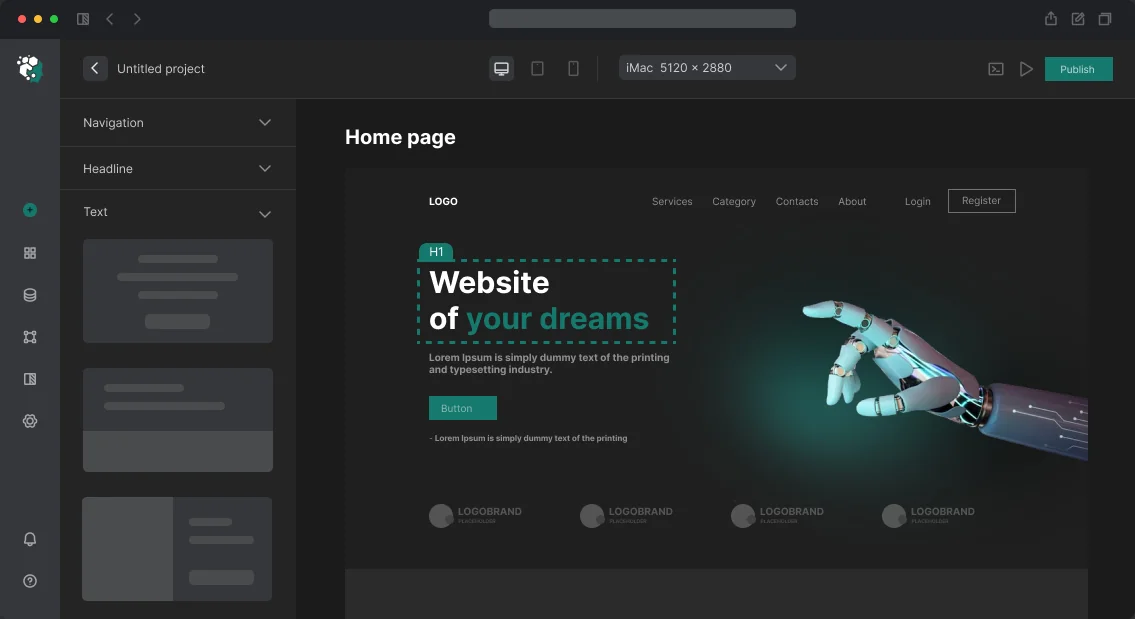
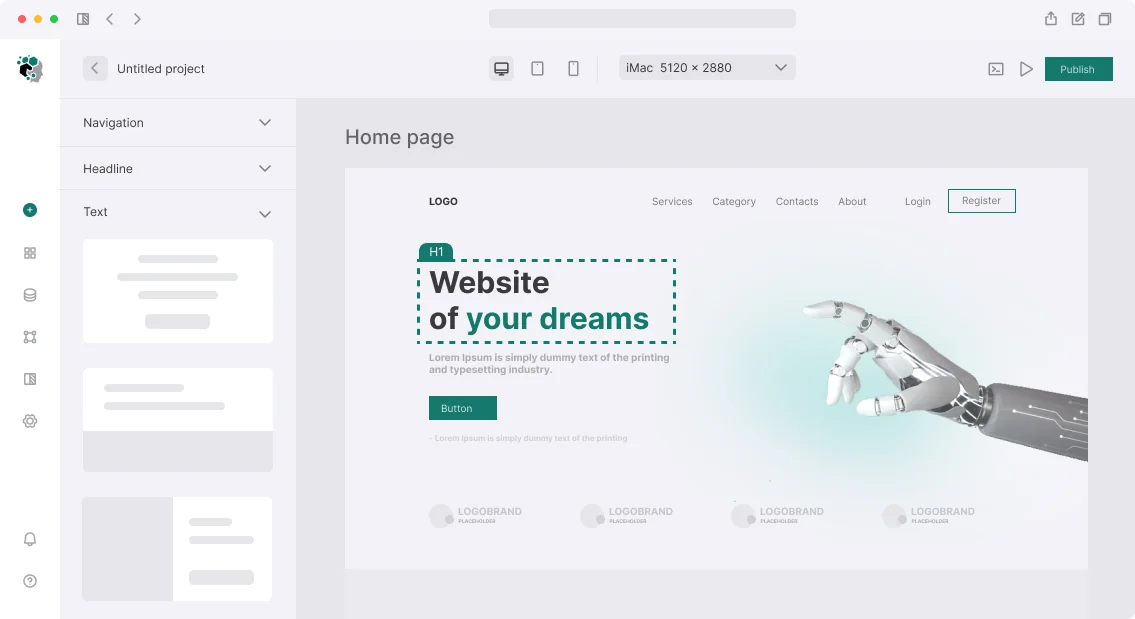






Проблема: страница выглядит загруженной, но не реагирует на клики
Time to Interactive (TTI) — момент, когда страница не просто отрисована, а действительно готова к взаимодействию. Разница между «страница выглядит готовой» и «страница готова» может достигать 5–15 секунд на медленных устройствах. Именно это объясняет высокий показатель отказов на мобильных при хороших FCP. Мы, команда веб-инженеров с 10+ летним опытом в оптимизации производительности, помогаем настроить мониторинг TTI, чтобы вы видели реальную картину и могли быстро реагировать на регрессии.
Как TTI влияет на конверсию и бизнес?
Исследование Google: увеличение TTI на 1 секунду снижает конверсию мобильных посетителей на 7–12% в зависимости от тематики. Для e-commerce с 1 000 мобильных визитов в день и средним чеком $50 — это $350–600 в день потенциальных потерь при каждой лишней секунде TTI. Именно поэтому мониторинг TTI нужно настраивать как бизнес-метрику, с привязкой к сегментам трафика и конверсионным воронкам.
Что такое TTI и как его измеряют?
TTI — момент, после которого в течение 5 секунд нет Long Tasks (задач длиннее 50 мс в main thread) и сеть спокойна (не более 2 активных запросов). Lighthouse ищет последнюю Long Task в этом тихом окне и берёт её конец как TTI. Практическое следствие: TTI напрямую определяется количеством и размером JavaScript, который парсируется и выполняется при загрузке, и тем, что этот JS делает в main thread.
| Диапазон TTI (мс) |
Оценка Lighthouse |
| 0–3800 |
Хорошо |
| 3800–7300 |
Требует улучшения |
| >7300 |
Плохо |
Для мобильных устройств с CPU throttling 4x умножайте свои десктопные результаты примерно на 3.
Почему стоит использовать Lighthouse CI в паре с Performance Observer?
Lighthouse CI — идеальный инструмент для регрессионного тестирования в CI/CD pipeline, а Performance Observer даёт реальные данные от реальных пользователей (field data). Комбинация этих подходов позволяет быстро замечать регрессии и одновременно отслеживать фактические показатели на сайте. Google рекомендует использовать оба метода для полной картины производительности.
Как настроить мониторинг TTI: пошаговое руководство
Шаг 1: Настройка Lighthouse CI
npm install --save-dev @lhci/cli
Конфигурация .lighthouserc.json имитирует Moto G4 на 3G — стандартный mobile-профиль Lighthouse:
{
"ci": {
"collect": {
"url": [
"https://staging.example.com/",
"https://staging.example.com/product/example-product"
],
"numberOfRuns": 5,
"settings": {
"formFactor": "mobile",
"screenEmulation": {
"mobile": true,
"width": 390,
"height": 844,
"deviceScaleFactor": 3
},
"throttlingMethod": "simulate",
"throttling": {
"rttMs": 150,
"throughputKbps": 1638.4,
"cpuSlowdownMultiplier": 4
}
}
},
"assert": {
"preset": "lighthouse:recommended",
"assertions": {
"interactive": ["error", { "maxNumericValue": 7300 }],
"total-blocking-time": ["error", { "maxNumericValue": 300 }]
}
},
"upload": {
"target": "lhci",
"serverBaseUrl": "https://lhci.example.com",
"token": "$LHCI_TOKEN"
}
}
}
Шаг 2: Сбор полевых данных через Performance Observer
API браузера не даёт TTI напрямую, поэтому используем полифил от Google:
import ttiPolyfill from 'tti-polyfill';
ttiPolyfill.getFirstConsistentlyInteractive().then((tti) => {
if (typeof gtag !== 'undefined') {
gtag('event', 'performance', {
event_category: 'Web Vitals',
event_label: 'TTI',
value: Math.round(tti),
non_interaction: true,
});
}
fetch('/api/metrics', {
method: 'POST',
headers: { 'Content-Type': 'application/json' },
body: JSON.stringify({
metric: 'tti',
value: tti,
url: window.location.href,
userAgent: navigator.userAgent,
timestamp: Date.now(),
}),
keepalive: true,
});
});
Полифил аппроксимирует TTI через Long Task API и Network Information API. Для трендового мониторинга этого достаточно.
Шаг 3: Хранение метрик и визуализация
Создайте таблицу для хранения полевых данных:
CREATE TABLE performance_metrics (
id BIGSERIAL PRIMARY KEY,
url TEXT NOT NULL,
metric VARCHAR(50) NOT NULL,
value FLOAT NOT NULL,
connection VARCHAR(20),
device VARCHAR(20),
country VARCHAR(2),
recorded_at TIMESTAMPTZ DEFAULT NOW()
);
CREATE INDEX ON performance_metrics (metric, recorded_at);
Запрос для дашборда Grafana (тренд p75 TTI по часам):
SELECT
date_trunc('hour', recorded_at) AS time,
percentile_cont(0.75) WITHIN GROUP (ORDER BY value) AS p75_tti
FROM performance_metrics
WHERE metric = 'tti'
AND recorded_at BETWEEN $__timeFrom() AND $__timeTo()
GROUP BY 1
ORDER BY 1;
Настройте алерты в Grafana: условие — p75 TTI за последние 24 часа превышает p75 за предыдущие 7 дней более чем на 1 секунду. Это отсекает ложные срабатывания и реагирует только на устойчивые регрессии.
Типичные ошибки при мониторинге TTI
- Использовать только десктопные значения — мобильный TTI может быть в 3–4 раза выше.
- Полагаться на единичные замеры Lighthouse — нужна статистика минимум из 5 прогонов.
- Не сегментировать полевые данные по типу устройства и типу соединения — среднее по больнице скрывает проблемы.
- Игнорировать метрики Total Blocking Time (TBT) — она коррелирует с TTI и помогает локализовать проблему.
Что входит в работу?
- Аудит текущего состояния TTI (лабораторный и полевой).
- Настройка Lighthouse CI с порогами и интеграцией в CI/CD.
- Внедрение сбора field data через Performance Observer.
- Создание базы данных PostgreSQL и дашборда Grafana.
- Настройка алертов на регрессии.
- Документация и обучение команды.
- Поддержка в течение 1 месяца после сдачи.
Сроки и как заказать
Базовая настройка Lighthouse CI — от 1 рабочего дня. Система с полевыми данными и Grafana — от 3 до 5 рабочих дней. Полный цикл с алертами и сегментацией — от 1 до 2 недель. Стоимость рассчитывается индивидуально, исходя из объёма работ. Свяжитесь с нами для бесплатного аудита и оценки вашего проекта — мы подготовим предложение в течение 24 часов.
Почему Core Web Vitals критичны для технического SEO
PageSpeed показывает 34/100 на мобильных. В Search Console — красные метрики по всем страницам категорий. Конкурент с сайтом на 3 года старше стоит выше в выдаче, несмотря на более слабые тексты. Техническая производительность стала прямым ранжирующим фактором — и разрыв между «приемлемо» и «быстро» стоит позиций. Мы решали эту проблему для десятков проектов — от интернет-магазинов до SaaS-платформ — и знаем, какие ошибки съедают ранжирование.
Core Web Vitals: что реально влияет на позиции
Google использует три метрики как сигналы ранжирования (Page Experience): LCP (Largest Contentful Paint), CLS (Cumulative Layout Shift), INP (Interaction to Next Paint, заменил FID с последнего крупного обновления алгоритма).
LCP: почему 8 секунд — это не проблема изображения
LCP измеряет время отрисовки самого большого видимого элемента страницы. Чаще всего — hero image или H1. Пороги: хорошо < 2.5s, плохо > 4s.
Типичный диагноз на реальном проекте: интернет-магазин одежды, LCP 7.8s на мобильных. Элемент — hero image категории, 4.2MB JPEG без srcset, загружается через CSS background-image (не <img>). Проблема здесь двойная: во-первых, браузер не может preload CSS background images через <link rel="preload"> стандартным способом. Во-вторых, 4.2MB на мобильном соединении — это физически медленно.
Решение по шагам:
- Переносим hero из CSS background в
<img> с fetchpriority="high" и loading="eager"
- Конвертируем в WebP, добавляем
srcset: 800w для мобильных, 1400w для десктопа
-
<link rel="preload" as="image" href="hero-800.webp" media="(max-width: 768px)"> в <head>
- Убираем все render-blocking скрипты выше hero через
defer
Итог: LCP 7.8s → 1.9s. Без смены хостинга, без CDN.
Если LCP — не изображение, а текстовый блок: проблема может быть в TTFB (медленный сервер), в render-blocking CSS/JS, или в web fonts с font-display: block.
CLS: смещения, которые раздражают пользователя и Google
CLS измеряет суммарный сдвиг элементов в процессе загрузки. Пороги: хорошо < 0.1, плохо > 0.25. CLS 0.35 — это баннер, который появляется через секунду и сдвигает всё содержимое страницы вниз.
Источники CLS:
- Изображения без заданных размеров.
<img src="photo.jpg"> без width и height — браузер не резервирует место, контент прыгает при загрузке. Фикс: явные width/height или aspect-ratio в CSS.
- Рекламные блоки и виджеты. Google Ads, чат-виджеты, cookie consent — всё, что появляется после основного контента. Решение: резервировать место через
min-height или загружать до рендера основного контента.
- Web fonts. FOUT (Flash of Unstyled Text) и FOIT (Flash of Invisible Text) могут вызывать переформатирование.
font-display: swap с size-adjust (CSS свойство для выравнивания размеров fallback шрифта) минимизирует CLS.
- Динамический контент. Если блок появляется после загрузки (fetch данных, lazy load) — добавляем skeleton placeholder с нужными размерами.
| Типичный сценарий |
CLS до |
CLS после |
Основной фикс |
Баннер скидок без min-height |
0.42 |
0.02 |
min-height: 300px |
| Картинки в статьях без атрибутов |
0.18 |
0.01 |
width/height + aspect-ratio |
| Виджет чата, загружаемый через 3с |
0.35 |
0.05 |
position: fixed с зарезервированным отступом |
INP: почему интерфейс «зависает» на 500ms
INP измеряет задержку ответа на любое взаимодействие пользователя: клик, тап, ввод. Пороги: хорошо < 200ms, плохо > 500ms. INP 680ms — это когда пользователь нажимает кнопку фильтра, а ничего не происходит полсекунды.
Главная причина высокого INP — заблокированный main thread. JavaScript-бандл 2.1MB парсируется и выполняется синхронно. Пока выполняется, пользовательские события не обрабатываются.
Диагностика через Chrome DevTools → Performance → взаимодействие с подозрительной задержкой → найти Long Tasks (> 50ms). Типичные виновники:
- Непрерывная обработка большого списка без
requestIdleCallback или requestAnimationFrame
- Тяжёлые event listeners без
debounce/throttle
- Синхронный setState в React, который триггерит полный ре-рендер сложного дерева компонентов
- Third-party scripts: livechat, аналитика, виджеты — они исполняются в том же main thread
Решения: code splitting через динамический import(), перенос тяжёлых вычислений в Web Workers, React.memo + useMemo для предотвращения лишних ре-рендеров, scheduler API для приоритизации задач.
Schema.org: разметка, которую читают роботы
Структурированные данные через JSON-LD — не прямой ранжирующий фактор, но дают rich snippets в выдаче (звёзды рейтингов, цены, дата публикации), что увеличивает CTR на 20–30%.
Типы разметки по сценариям:
-
E-commerce:
Product с offers (цена, наличие, валюта), aggregateRating (рейтинг из отзывов), brand. BreadcrumbList для навигации. ItemList для страниц категорий.
-
Статьи и блог:
Article или BlogPosting с author, datePublished, dateModified, image. Organization и WebSite на главной странице — помогают Google связать сайт с брендом.
-
Локальный бизнес:
LocalBusiness с address, telephone, openingHours, geo. Критично для локального SEO.
-
FAQ:
FAQPage с mainEntity — вопросы и ответы могут появляться прямо в выдаче как раскрывающийся блок.
Валидация: Google Rich Results Test и Schema Markup Validator. Частая ошибка — указать price без priceCurrency, или ratingValue без reviewCount. Google игнорирует неполную разметку.
Как проводить технический SEO-аудит
Сканируемость. robots.txt блокирует нужные страницы (или наоборот, не блокирует служебные). Canonical URLs настроены неправильно — дублируются страницы с UTM-метками. Sitemap содержит страницы с noindex. Всё это Screaming Frog или Sitebulb покажут за час сканирования.
Core Web Vitals в масштабе. Google Search Console → Core Web Vitals → смотрим не отдельные страницы, а группы URL (шаблон страницы продукта, шаблон категории, блог). Проблема обычно системная — одна ошибка в шаблоне портит сотни страниц.
JavaScript SEO. Google рендерит JavaScript, но с задержкой (иногда дни для полного рендера). Для критичного контента — SSR или SSG обязательны. Проверяем через Search Console → Inspect URL → View Crawled Page: что видит Googlebot.
Internal linking. Орфанные страницы (нет входящих внутренних ссылок) теряют PageRank. Битые ссылки (404) — сигнал качества.
Типичные ошибки при внедрении Schema.org
- Указан
price без priceCurrency — разметка игнорируется.
-
ratingValue без reviewCount — в выдаче не показывается.
- Несколько
Product на одной странице без @type: ItemList — Google берёт только первый.
- JSON-LD в GTM — Google не всегда видит динамическую разметку, лучше серверный рендеринг.
| Этап работы |
Что входит |
Срок |
| Аудит |
Сканирование, анализ Core Web Vitals, аудит Schema, отчёт с приоритетами |
1–2 недели |
| Оптимизация одного шаблона |
LCP, CLS, INP, внедрение SSR/SSG, настройка preload |
2–4 недели |
| Полная техническая оптимизация |
Все шаблоны, code splitting, Web Workers, мониторинг в CI |
4–10 недель |
| Внедрение Schema.org |
JSON-LD генерация, валидация, тестирование rich snippets |
1–3 недели |
Что входит в работу
- Документация: отчёт с найденными проблемами, roadmap по приоритетам, тайминги для каждого этапа.
- Доступы: настройка мониторинга (SpeedCurve, Sentry Search Console), передача dashboard.
- Обучение: разбор типичных ошибок для вашей команды (1–2 созвона).
- Поддержка: сопровождение в течение месяца после деплоя — проверка метрик, фикс регрессий.
Свяжитесь с нами — мы оценим ваш проект за 2 дня и покажем, сколько позиций можно вернуть за счёт технического SEO. Опыт работы с проектами уровня сотен тысяч посещений в месяц — гарантируем измеримый результат в Core Web Vitals до/после. Закажите аудит в этой форме — получите персональный чек-лист из 15 пунктов.