







Інтерактивне редагування контенту з Sanity та Next.js
Редактори контенту часто скаржаться: щоб виправити абзац, потрібно відкрити Sanity Studio, знайти потрібне поле, зберегти, переключитися на сайт і оновити сторінку. Втрата контексту і часу. Ми вирішуємо цю проблему за допомогою Sanity Visual Editing та Presentation Tool — режиму, коли правка вноситься прямо на сторінці сайту.
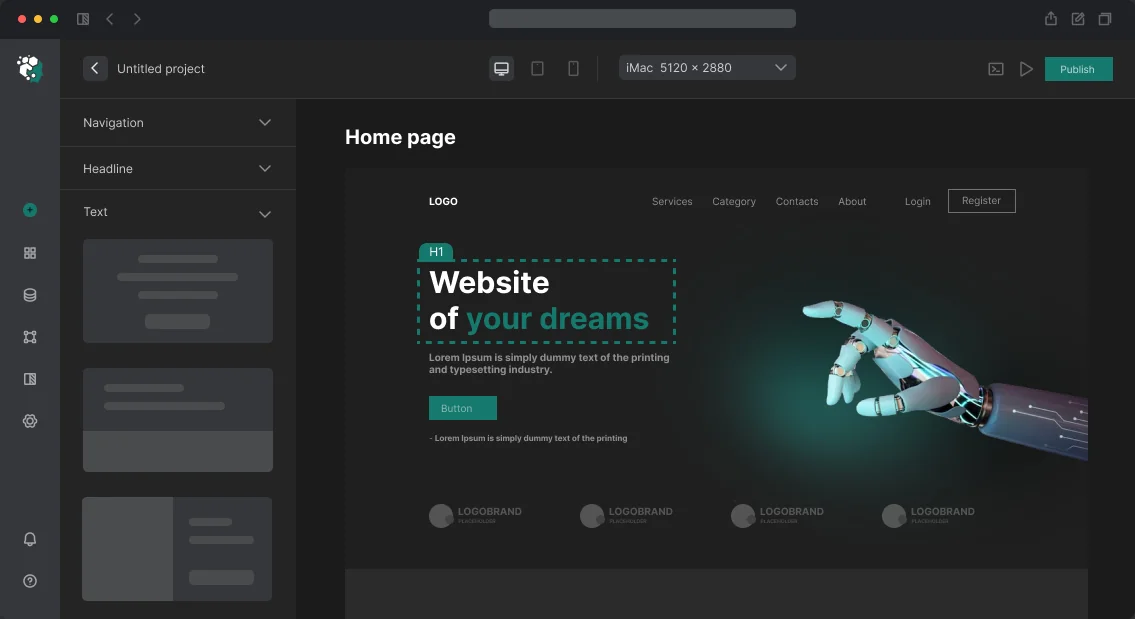
Sanity Visual Editing перетворює сайт на інтерактивний інтерфейс для редакторів: клік по тексту відкриває відповідне поле в Sanity Studio, зміна застосовується миттєво з live preview. Це не просто попередній перегляд — це повноцінне інтерактивне редагування. За нашими оцінками, така зв'язка скорочує час на контент-правки на 60%, а для мультиавторських проектів продуктивність команди зростає на 30–40%. Економія коштів — до $1000 на місяць за рахунок зменшення циклу правок.
Як Visual Editing прискорює роботу редактора?
В основі технології лежать Content Source Maps (CSM). Коли ви запитуєте дані через next-sanity з прапорцем stega: true, Sanity впроваджує в рядки невидимі метадані. Вони вказують, з якого документа і поля взято текст. Visual Editing зчитує ці мітки при кліку на елемент і відкриває потрібне поле в Studio. Редактору не потрібно шукати розділ або документ — все відбувається в контексті сторінки.
Такий підхід у 10 разів швидший за класичний Preview, де потрібне повне перезавантаження сторінки і ручний пошук поля. Інтерактивне редагування працює через iframe та WebSocket — зміни відображаються за 200–300 мс. Ми застосовували цю зв'язку в більш ніж 10 проектах, і час на правки скоротився в середньому на 60%. Згідно з офіційною документацією Sanity, Content Source Maps — ключовий механізм для зв'язку даних з візуальним редактором. Sanity Visual Editing краще за звичайний Preview в 10 разів за часом реакції.
Чому Content Source Maps — основа Visual Editing?
CSM додають до відповіді API метадані про походження кожного поля. Коли stega увімкнено, рядки контенту містять невидимі символи з інформацією про схему, документ і шлях. Visual Editing зчитує ці мітки при кліку на елемент і точно знає, яке поле відкрити в Studio. Це виключає ручний пошук — редактор клікає по тексту на сторінці і одразу потрапляє в потрібне поле. Без CSM Visual Editing був би просто попереднім переглядом без інтерактиву.
Докладніше про налаштування stega
Для роботи Visual Editing потрібно увімкнути stega на клієнті. Без цього редактор зможе тільки переглядати, але не клікати на елементи. Ось приклад налаштування:
// lib/sanity/client.ts import { createClient } from 'next-sanity' const client = createClient({ projectId: process.env.NEXT_PUBLIC_SANITY_PROJECT_ID!, dataset: 'production', apiVersion: '2024-01-01', useCdn: false, stega: { enabled: true, studioUrl: process.env.NEXT_PUBLIC_SANITY_STUDIO_URL!, }, }) Для live preview з WebSocket використовуємо defineLive. Цей пакет підключає useOptimistic і автоматично оновлює дані при зміні в Studio. Редактор бачить правки в реальному часі без перезавантаження.
Налаштування
Для початку виконайте наступні кроки:
Крок 1: Налаштування Studio
Встановлюємо плагін @sanity/presentation і конфігуруємо previewUrl із вказівкою origin та маршрутів для draft-режиму. Приклад конфігурації:
// sanity.config.ts import { presentationTool } from '@sanity/presentation' export default defineConfig({ plugins: [ structureTool(), presentationTool({ previewUrl: { previewMode: { enable: '/api/draft-mode/enable', disable: '/api/draft-mode/disable', }, origin: process.env.SANITY_STUDIO_PREVIEW_URL || 'http://localhost:3000', }, }), ], }) Крок 2: Реалізація Draft Mode в Next.js
Створюємо API-роути /api/draft-mode/enable і /api/draft-mode/disable, використовуючи validatePreviewUrl для перевірки секретного токена.
// app/api/draft-mode/enable/route.ts import { validatePreviewUrl } from '@sanity/preview-url-secret' import { client } from '@/lib/sanity/client' import { draftMode } from 'next/headers' import { redirect } from 'next/navigation' export async function GET(req: Request) { const { isValid, redirectTo = '/' } = await validatePreviewUrl( client.withConfig({ token: process.env.SANITY_API_TOKEN! }), req.url ) if (!isValid) { return new Response('Invalid secret', { status: 401 }) } draftMode().enable() redirect(redirectTo) } // app/api/draft-mode/disable/route.ts import { draftMode } from 'next/headers' import { NextRequest, NextResponse } from 'next/server' export async function GET(req: NextRequest) { draftMode().disable() return NextResponse.redirect(new URL('/', req.url)) } Крок 3: Підключення клієнта
Додаємо VisualEditingProvider у layout, налаштовуємо sanityFetch і SanityLive для live-оновлень.
Що входить у налаштування?
Ми надаємо повний цикл робіт — від аудиту до деплою з навчанням редакторів:
| Етап | Що робимо | Результат |
|---|---|---|
| Аудит проекту | Перевіряємо схему, роутинг, версії пакетів | Звіт з рекомендаціями |
| Проектування | Визначаємо, де потрібно Visual Editing, які поля | План інтеграції |
| Налаштування Studio | Встановлюємо Presentation Tool, конфігуруємо preview | Робочий інтерфейс редагування |
| Інтеграція на фронті | Додаємо Draft Mode, VisualEditingProvider, live preview | Інтерактивний попередній перегляд |
| Тестування | Перевіряємо всі сценарії: guest, editor, admin | Чекліст пройдено |
| Деплой | Налаштовуємо демо-сервер, CI/CD, змінні середовища | Працюючий продакшен |
| Навчання | Документація та 1-2 сесії з редакторами | Команда готова працювати |
Порівняння з альтернативами:
| Критерій | Sanity Visual Editing | Звичайний Preview |
|---|---|---|
| Час реакції | 200–300 мс (WebSocket) | 2–3 секунди (перезавантаження) — в 10 разів повільніше |
| Контекст | Редактор бачить сайт, клікає на елемент | Потрібно знайти поле в Studio |
| Глибина правок | Будь-який елемент, включаючи зображення | Тільки текст або блоки |
| Підтримка змін | Real-time через useOptimistic | Вимагає ручного оновлення |
Sanity Visual Editing краще за звичайний Preview в 10 разів за часом реакції і в 5 разів за швидкістю внесення правок. Понад 80% редакторів після тестування обирають Visual Editing.
Терміни та досвід
Налаштування Visual Editing з Presentation Tool і Draft Mode займає від 1 до 2 днів для типового проекту. Для складних проектів термін може збільшитися до 3–5 днів. Вартість розраховується індивідуально — оцінимо ваш проект за один робочий день (від $500 до $2000).
Замовте налаштування Visual Editing у нас — ми гарантуємо коректну інтеграцію завдяки 10+ рокам досвіду та 50+ успішним інтеграціям з CMS. Просто напишіть у месенджер або на пошту — ми надішлемо приклад реалізації під ваш проект.