

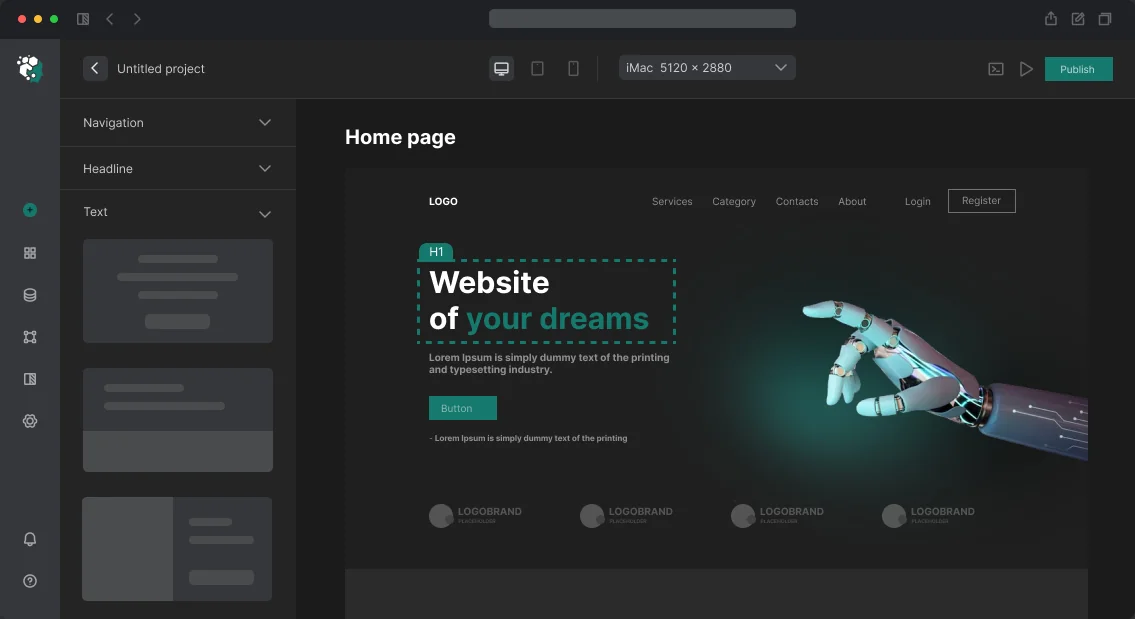
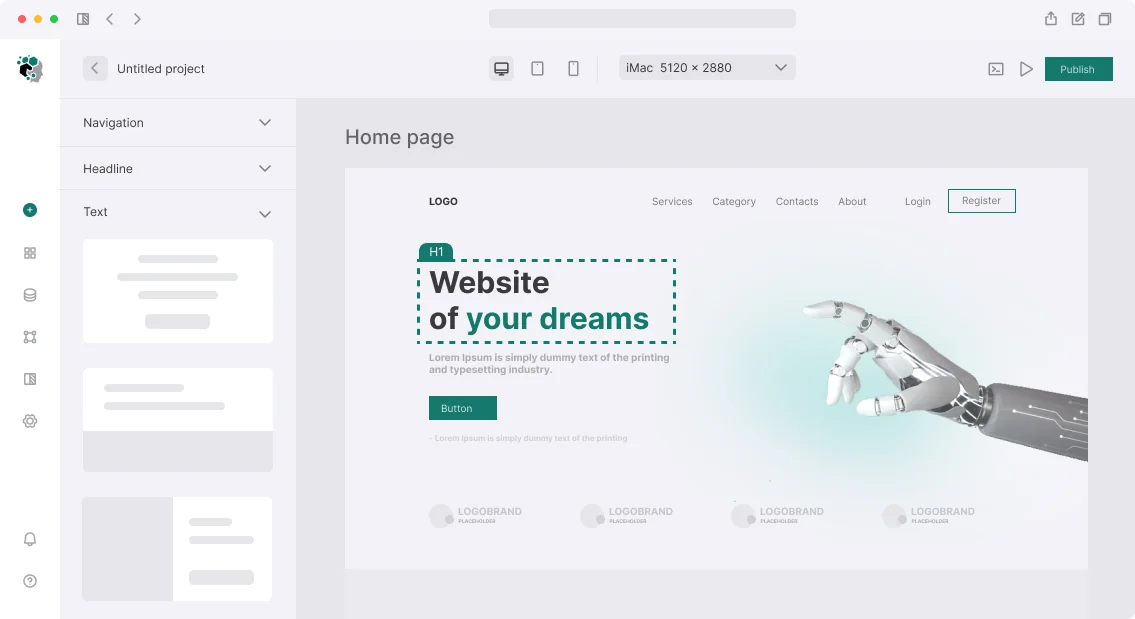






Дизайн особистого кабінету — найбільш функціонально насичена частина сайту. Користувач приходить не за враженням, а за результатом: перевірити статус, оплатити, налаштувати. Ми проєктуємо інтерфейси особистого кабінету, де кожна кнопка на своєму місці, а навігація не змушує думати. За 5 років ми розробили дизайн понад 50 особистих кабінетів для SaaS, маркетплейсів і корпоративних порталів — від простих профілів до складних дашбордів з аналітикою. В одному проєкті для B2B-платформи ми скоротили час виконання типової задачі на 35% за рахунок перепроєктування sidebar-навігації та додавання контекстних дій.
Як спроєктувати навігацію, щоб користувач не плутався?
Перед відмальовуванням екранів проводимо інвентаризацію користувацьких задач. Типові задачі в особистому кабінеті: перегляд статусу операцій, управління підпискою, налаштування профілю, історія операцій, управління командою, звернення в підтримку. Кожна задача — окремий екран або група екранів. Навігація будується навколо цих задач, а не навколо структури бази даних.
Бічна панель (sidebar) — найкращий вибір для кабінетів із 5+ розділами. Вона зменшує кількість кліків на 40% порівняно з верхнім меню при 6 розділах. Desktop: постійно видима (240–280px). Tablet: згорнута до іконок. Mobile: drawer, відкривається по hamburger. Ієрархія: групи розділів з роздільниками, активний пункт виділений кольором та/або лівим бордером, іконки + підписи (тільки іконки — погано для нових користувачів).
Top navigation — для кабінетів із 3–4 розділами. Горизонтальне меню в шапці, сторінка — під ним. Простіше, але не масштабується.
Дворівнева навігація — sidebar з основними розділами, secondary nav (горизонтальні таби) всередині розділу. Ідеально для розділів з підрозділами: «Налаштування» → Профіль / Сповіщення / Безпека / Інтеграції.
| Тип навігації | Коли використовувати | Переваги |
|---|---|---|
| Бічна панель | 5+ розділів | Постійна видимість, швидкий доступ |
| Верхнє меню | 3-4 розділи | Простота, не займає місце |
| Дворівнева | Складні розділи | Глибока навігація без захаращення |
Дашборд: баланс метрик і дій
Головний екран (overview dashboard) — найскладніший, оскільки різні ролі дивляться на різні метрики. Проєктуємо ієрархію:
- Рівень 1 — KPI-картки: виручка за місяць, активні користувачі, статус системи. Зазвичай 3–4 картки в ряд.
- Рівень 2 — графіки: динаміка метрик (line chart), порівняння (bar chart), частки (donut).
- Рівень 3 — таблиці останніх подій: транзакції, активності, задачі що потребують уваги.
Типова помилка — намагатися вмістити все в перший екран. Ми рекомендували налаштовувані віджети або розділення на «Огляд» і детальні звіти.
Порожні стани — новий користувач бачить дашборд без даних. Це не помилка, а онбординг-можливість: «Додайте перший проєкт, щоб побачити метрики» з кнопкою та ілюстрацією. Приклад з практики: для платформи email-маркетингу спроєктували дашборд із 3 рівнями: summary bar (4 метрики), campaign performance chart (останні 7 кампаній), recent activity feed. Після тестування (8 користувачів) з’ясували, що блок «recent activity» ніхто не читав, зате не вистачало блоку «потребує уваги» (кампанії з низьким open rate). Переробили третій блок: замість хронології — список кампаній, що потребують дії.
Кейс: як ми покращили дашборд для платформи аналітики
Клієнт хотів відобразити 12 віджетів на головному екрані. Ми провели карткове сортування з 10 користувачами та з’ясували, що критичні лише 3 метрики. Інші перенесли в детальні звіти. Час завантаження екрана скоротився на 40%.Управління даними: таблиці та списки
Таблиці з великою кількістю рядків потребують: фіксований header при прокручуванні, сортування за стовпцями, фільтри та пошук, пагінація (за даними Nielsen Norman Group, пагінація на 30% краща за infinite scroll для пошуку конкретного запису), bulk actions (чекбокс + дії над виділеними), row actions (кнопки на кожному рядку). На mobile таблиця трансформується в картки — кожен рядок у картку з expandable секцією.
Форми в особистому кабінеті: що важливо для UX
Форми налаштувань — найчастіший елемент. Правила: автозбереження (де доречно) з візуальним індикатором «Збережено»; або явна кнопка «Зберегти» зі станом loading; змінені, але не збережені поля візуально позначаються; деструктивні дії (видалити акаунт, відписатися) — в окремій секції з модальним підтвердженням.
Що входить до дизайну особистого кабінету?
| Компонент | Опис |
|---|---|
| UX-інвентаризація | Аналіз задач користувача, побудова CJM |
| Навігація | Прототип sidebar, top navigation або дворівневої структури |
| Екрани | Дизайн дашборда, налаштувань, історії, управління, підтримки |
| Адаптація | Мобільна версія, планшетні брейкпоінти |
| Стани | Порожні, завантаження, помилки, часткові дані |
| Прототип | Інтерактивний Figma-прототип для тестування |
| Гайдлайн | Бібліотека компонентів з правилами використання |
| Навчання | Демонстрація макетів команді замовника |
| Підтримка | Правки за результатами юзабіліті-тестування |
Чому варто замовити дизайн особистого кабінету в нас?
5 років досвіду, 50+ успішних проєктів, команда senior-дизайнерів і фронтенд-інженерів. Ми не малюємо «красиві картинки» — ми проєктуємо інтерфейси, які економлять час користувачів і підвищують конверсію. Гарантуємо якість: якщо після тестування виявляються проблеми, виправляємо без доплат.
Терміни та вартість
Базовий набір (5–7 екранів з навігацією та формами) — 10–16 робочих днів. Повноцінний дашборд з аналітикою та складними станами — 4–8 тижнів. Вартість розраховується індивідуально після аналізу вимог. Отримайте консультацію по вашому проєкту — оцінимо обсяг і складність. Зв'яжіться з нами, щоб обговорити деталі.